เครื่องช้า เครื่องอืด ค้างบ่อย แก้ยังไงให้กลับมาเร็วเหมือนใหม่?
เจาะลึก! ทำไมคอมพิวเตอร์ถึงช้า? รวมวิธีแก้ปัญหาเครื่องอืด ค้างบ่อย ให้กลับมาแรงเหมือนซื้อใหม่
หลายคนคงเคยเจอปัญหาที่น่าหงุดหงิดอย่าง "คอมพิวเตอร์ทำงานช้าลง" ไม่ว่าจะเป็นตอนเปิดเครื่องที่รอนานจนท้อ หรือเปิดโปรแกรมทำงานแล้วเครื่องค้างหน้าขาว วันนี้ ช่างอาร์ต จาก ร้านซ่อมคอมพิวเตอร์ถึงบ้าน.com จะพาไปเจาะลึกถึงสาเหตุที่แท้จริง พร้อมวิธีแก้ไขที่ทำได้จริงครับ
1. ฮาร์ดดิสก์ (HDD) เริ่ม "เหนื่อย" หรือยัง?
คอมพิวเตอร์รุ่นเก่ามักใช้ HDD แบบจานหมุน ซึ่งเมื่อใช้งานไปนานๆ จะเกิดอาการ "Disk 100%" หรือการอ่านข้อมูลที่ช้าลงมาก
วิธีเช็ค: กด Ctrl + Shift + Esc ดูที่ช่อง Disk ถ้าขึ้น 100% ตลอดเวลา แปลว่าถึงเวลาต้องเปลี่ยนครับ
ทางแก้: เปลี่ยนเป็น SSD (Solid State Drive) ซึ่งเร็วกว่าเดิมหลายเท่าตัว นี่คือการลงทุนที่คุ้มค่าที่สุดสำหรับการซ่อมคอมพิวเตอร์ในปัจจุบัน
2. RAM ไม่พอ โปรแกรม "แย่งที่อยู่" กัน
ถ้าคุณชอบเปิด Google Chrome หลายๆ หน้าพร้อมกับทำงาน Graphic หรือ Excel ไฟล์ใหญ่ๆ RAM 4GB หรือ 8GB อาจไม่พออีกต่อไป
ผลกระทบ: เครื่องจะดึงพื้นที่ฮาร์ดดิสก์มาใช้แทน RAM ทำให้เครื่องกระตุกอย่างเห็นได้ชัด
ทางแก้: อัปเกรด RAM เป็น 16GB ขึ้นไป จะช่วยให้การทำงานลื่นไหล (Multitasking) ได้แบบคนละเรื่องเลยครับ
3. ฝุ่นและซิลิโคนเสื่อมสภาพ (ความร้อนคือศัตรูเงียบ)
เมื่อคอมพิวเตอร์ร้อนจัด ระบบจะลดความเร็วของ CPU ลงเพื่อป้องกันตัวเองไม่ให้ไหม้ (Thermal Throttling)
อาการ: พัดลมดังมาก เครื่องร้อนจี๋ แล้วจู่ๆ คอมก็ดับหรือช้าลงเอง
ทางแก้: ทำความสะอาดฝุ่นภายในเครื่อง และ เปลี่ยนซิลิโคนระบายความร้อนใหม่ ทุกๆ 1-2 ปี
4. ไวรัสและมัลแวร์แอบทำงานเบื้องหลัง
บางครั้งเครื่องไม่ได้เสียที่อุปกรณ์ แต่เสียที่ซอฟต์แวร์ มีโปรแกรมแปลกปลอมแอบรันอยู่ตลอดเวลา
ทางแก้: สแกนไวรัสด้วยโปรแกรมที่เชื่อถือได้ หรือการ ลง Windows ใหม่ แบบ Clean Install คือวิธีที่เคลียร์ปัญหาได้สะอาดที่สุดครับ
5. อาการเตือนว่าคอมพิวเตอร์ของคุณติดไวรัสเข้าแล้ว
หน้าต่างโฆษณาเด้งเอง (Adware): เล่นเน็ตอยู่ดีๆ มีเว็บพนันหรือโฆษณาแปลกๆ โผล่มา
เครื่องค้างหน้า Logo (Boot Loop): เปิดเครื่องวนไปมา เข้า Windows ไม่ได้
ไฟล์นามสกุลแปลกๆ (Ransomware): เปิดไฟล์งานไม่ได้ และมีข้อความเรียกค่าไถ่เป็นภาษาอังกฤษ
พัดลมหมุนแรงตลอดเวลา: ไวรัสแอบใช้ CPU ขุดเหรียญคริปโต (Cryptojacking)
โปรแกรม Error บ่อย: เปิด Word, Excel หรือ Chrome แล้วดับเองแบบหาสาเหตุไม่ได้
ทำไม "ลง Windows ใหม่" กับช่างอาร์ตถึงดีกว่า?
Clean Install: เราล้างเครื่องให้สะอาดหมดจด มั่นใจว่าไวรัสไม่หลงเหลือ
Driver ครบถ้วน: ติดตั้งไดรเวอร์อุปกรณ์ทุกตัวให้ทำงานได้เต็มประสิทธิภาพ
Software พื้นฐานพร้อมใช้: ลงโปรแกรมที่จำเป็นสำหรับการทำงานให้ครบ ไม่ต้องลงเอง
Antivirus คุณภาพ: แนะนำและติดตั้งโปรแกรมป้องกันไวรัสที่ใช้งานได้จริง ไม่กินสเปกเครื่อง
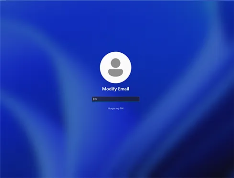
ลืมรหัสผ่าน Windows เข้าคอมไม่ได้ ทำยังไงดี?
บริการปลดล็อครหัสผ่านและกู้คืนสิทธิ์การเข้าใช้งานถึงบ้าน
สาเหตุที่เข้าเครื่องไม่ได้: ลืม Password, ลืม PIN, หรือโดนเปลี่ยนรหัสโดยไม่ตั้งใจวิธีแก้ปัญหาแบบมืออาชีพ: เราใช้เครื่องมือพิเศษในการ Reset Password โดยที่ "ข้อมูลในเครื่องไม่หาย" (ต่างจากการลง Windows ใหม่ที่ข้อมูลหายหมด)การตั้งค่าความปลอดภัย: แนะนำการผูกบัญชีกับ Microsoft Account หรือการสำรองรหัสผ่านที่ปลอดภัย
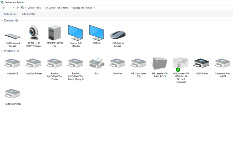
บริการเซ็ตระบบอุปกรณ์ต่อพ่วงและแก้ปัญหาการใช้งานถึงบ้าน
เนื้อหาเจาะลึก (Blog Content):
ปัญหาชวนปวดหัว: สั่งปริ้นแล้วค้าง, สแกนเอกสารเข้าคอมไม่ได้, กล้อง Webcam เปิดไม่ติดขณะประชุม
การบริการ: ติดตั้งไดรเวอร์ (Driver) ให้ถูกต้อง, ตั้งค่าการแชร์พริ้นเตอร์ในบ้านหรือออฟฟิศ, แก้ไขระบบ Network ให้คุยกันได้ทุกเครื่อง
กลุ่มเป้าหมาย: บ้านที่มีผู้สูงอายุใช้งานคอมพิวเตอร์ หรือคนทำงาน Work from Home ที่ต้องการความสะดวก
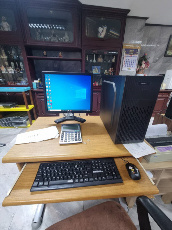
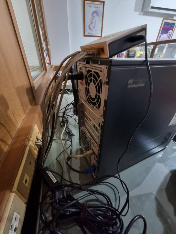
บริการย้ายคอมพิวเตอร์และเซ็ตระบบไอทีครบวงจรถึงบ้าน
บริการเก็บสายไฟให้เรียบร้อย (Cable Management), การเช็คระบบไฟฟ้าว่าพอต่อคอมไหม, การทดสอบระบบเน็ตเวิร์กในที่พักใหม่ และการติดตั้งอุปกรณ์ต่อพ่วงทั้งหมดให้กลับมาใช้งานได้เหมือนเดิม 100%
หลายครั้งที่คอมพิวเตอร์หรือโน้ตบุ๊กคู่ใจเกิด "งอแง" ขึ้นมากลางคันขณะทำงานสำคัญ ปัญหาเหล่านี้บางอย่างแก้ไขได้เอง แต่บางอย่างต้องพึ่งมือช่าง ร้านซ่อมคอมพิวเตอร์ถึงบ้านดอทคอม รวบรวมอาการเสียที่พบบ่อยมาฝากกันครับ
อาการ: กดปุ่มเปิดแล้วเครื่องเงียบสนิท หรือมีไฟเข้า พัดลมหมุน แต่หน้าจอมืด
วิธีแก้เบื้องต้น: เช็กปลั๊กไฟหรือสายชาร์จว่าหลวมหรือไม่ หากเป็น PC ลองถอดปลั๊กออกแล้วกดปุ่มเปิดค้างไว้ 15 วินาทีเพื่อคลายประจุ
เมื่อไหร่ที่ต้องเรียกช่าง: หากทำแล้วไม่หาย อาจเกิดจาก Power Supply (PSU) เสีย หรือ เมนบอร์ดมีปัญหา ช่างซ่อมคอมนอกสถานที่สามารถนำอุปกรณ์ไปเช็กและเปลี่ยนให้คุณได้ถึงที่ครับ
2.เครื่องอืด ค้าง บ่อย (Slow Performance / Freezing)
อาการ: เปิดโปรแกรมช้ามาก เมาส์ขยับไม่ได้ หรือเครื่องรีสตาร์ทเอง
วิธีแก้เบื้องต้น: ตรวจสอบว่ามีโปรแกรมรันเบื้องหลังเยอะเกินไปไหม หรือลอง Scan Virus ดูสักรอบ
เมื่อไหร่ที่ต้องเรียกช่าง: หากล้างเครื่อง ลง Windows ใหม่ แล้วยังช้า อาจเป็นเพราะ Hard Drive (HDD) ใกล้พัง แนะนำให้ช่างเข้าไปอัปเกรดเป็น SSD ซึ่งจะช่วยให้เครื่องเร็วขึ้นกว่าเดิมถึง 5-10 เท่า!
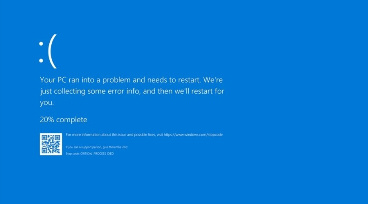
3.หน้าจอฟ้า (Blue Screen of Death)
อาการ: ใช้งานอยู่ดีๆ หน้าจอกลายเป็นสีฟ้าพร้อมรหัสข้อความภาษาอังกฤษ
วิธีแก้เบื้องต้น: จดรหัส Error นั้นไว้ (เช่น 0x000...) แล้วลองรีสตาร์ทเครื่อง
เมื่อไหร่ที่ต้องเรียกช่าง: หน้าจอฟ้ามักเกิดจาก RAM เสีย หรือ Driver ขัดแย้งกัน หากเกิดขึ้นซ้ำๆ ควรให้ช่างผู้เชี่ยวชาญตรวจสอบเพื่อป้องกันข้อมูลสูญหาย
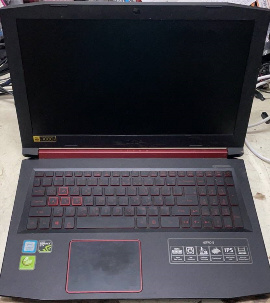
4.โน้ตบุ๊กเครื่องร้อนจัดจนดับเอง (Overheating)
อาการ: พัดลมเสียงดังมาก เครื่องร้อนจี๋ แล้วดับไปเฉยๆ
วิธีแก้เบื้องต้น: หลีกเลี่ยงการวางโน้ตบุ๊กบนที่นอนหรือโซฟา เพราะจะปิดกั้นทางระบายอากาศ
เมื่อไหร่ที่ต้องเรียกช่าง: ถึงเวลาต้อง ทำความสะอาดพัดลมและเปลี่ยนซิลิโคนระบายความร้อน ซึ่งควรทำทุกๆ 1-2 ปี เพื่อยืดอายุการใช้งานเครื่อง
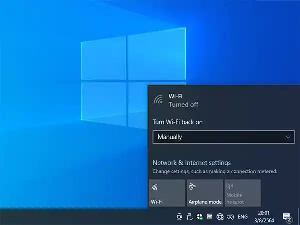
5.เชื่อมต่อ Wi-Fi ไม่ได้ หรืออินเทอร์เน็ตหลุดบ่อย
อาการ: สัญลักษณ์ Wi-Fi ขึ้นเครื่องหมายตกใจ หรือค้นหาสัญญาณไม่เจอ
วิธีแก้เบื้องต้น: รีสตาร์ท Router และลองปิด-เปิด Wi-Fi ในเครื่องใหม่
เมื่อไหร่ที่ต้องเรียกช่าง: หากอุปกรณ์อื่นเล่นได้ปกติแต่คอมคุณเล่นไม่ได้ อาจเกิดจาก การ์ด Wi-Fi เสีย หรือต้องเซตระบบ Network ใหม่ ช่างซ่อมคอมถึงบ้านสามารถไปจัดการให้จบในที่เดียว
Keyword Tags : #ลงWindowsใหม่ #แก้ไวรัส #กำจัดมัลแวร์ #ซ่อมคอมพิวเตอร์ถึงบ้าน #คอมค้างหน้าโลโก้ #ลงโปรแกรมคอมพิวเตอร์ #ช่างคอมกรุงเทพ #คอมช้าทำไงดี #ช่างอาร์ตซ่อมคอม#กู้ข้อมูล #กู้ไฟล์งาน #ฮาร์ดดิสก์เสีย #กู้ข้อมูลด่วน #ซ่อมคอมถึงบ้าน #ช่างกู้ข้อมูล #HardDiskRecovery #กู้ข้อมูลกรุงเทพ #ช่างอาร์ตซ่อมคอม #คอมเปิดไม่ติด #แก้จอฟ้า #โน้ตบุ๊กเปิดไม่ติด #ซ่อมคอมพิวเตอร์24ชม #ซ่อมคอมด่วน #คอมร้อนดับเอง #พัดลมโน้ตบุ๊กดัง #ทำความสะอาดคอมพิวเตอร์ #เปลี่ยนซิลิโคนโน้ตบุ๊ก #ซ่อมคอมถึงบ้าน #ช่างคอมกรุงเทพ #แก้คอมร้อน #ช่างอาร์ตซ่อมคอม#เปลี่ยนจอโน้ตบุ๊ก #จอโน้ตบุ๊กแตก #ราคาจอโน้ตบุ๊ก #ซ่อมคอมถึงบ้าน #ช่างคอมกรุงเทพ #จอเป็นเส้น #ช่างอาร์ตซ่อมคอม#เน็ตช้า #ติดตั้งWifi #เดินสายแลน #ซ่อมคอมพิวเตอร์ถึงบ้าน #แก้เน็ตหลุด #MeshWifi #ช่างคอมพิวเตอร์นอกสถานที่#จัดสเปกคอม #ประกอบคอมพิวเตอร์ #คอมพิวเตอร์เล่นเกม #คอมทำงานกราฟิก #ช่างคอมประกอบ #ซ่อมคอมถึงบ้าน #ช่างอาร์ตซ่อมคอม #ลืมรหัสผ่านคอม #ปลดล็อคWindows #เข้าคอมไม่ได้ #ResetPassword #ซ่อมคอมพิวเตอร์ถึงบ้าน #ช่างคอมด่วน #ช่างอาร์ตซ่อมคอม#วางระบบสำรองข้อมูล #กู้ข้อมูล #NAS #ป้องกันไวรัสเรียกค่าไถ่ #ซ่อมคอมพิวเตอร์ออฟฟิศ #ช่างคอมพิวเตอร์นอกสถานที่#ดูแลคอมพิวเตอร์รายเดือน #ITOutsource #ซ่อมคอมพิวเตอร์บริษัท #ช่างคอมพิวเตอร์ถึงบ้าน #รับดูแลระบบไอที #ติดตั้งพริ้นเตอร์ #สั่งปริ้นไม่ได้ #เซ็ตระบบคอมพิวเตอร์ #ซ่อมคอมถึงบ้าน #ช่างคอมพิวเตอร์นอกสถานที่ #แก้ปัญหาคอมพิวเตอร์ #จัดสเปกคอมสตรีมเกม #เซ็ตระบบOBS #คอมพิวเตอร์ยูทูบเบอร์ #ซ่อมคอมถึงบ้าน #สอนสตรีมเกม #ช่างคอมพิวเตอร์มืออาชีพ#เครื่องพิมพ์ใบปะหน้าเสีย #เซ็ตระบบแม่ค้าออนไลน์ #ซ่อมคอมพิวเตอร์ถึงบ้าน #เน็ตไลฟ์สดกระตุก #ช่างคอมพิวเตอร์นอกสถานที่ #แก้คอมค้าง #คอมตัดต่อวิดีโอ #คอมพิวเตอร์กราฟิก #อัปเกรดคอมถึงบ้าน #AdobePremiereProค้าง #ซ่อมคอมกรุงเทพ #ช่างคอมมืออาชีพ#ดูหน้าจอกล้องวงจรปิดในคอม #เซ็ตระบบCCTV #ซ่อมคอมถึงบ้าน #เชื่อมต่อกล้องกับคอม #ช่างคอมพิวเตอร์นอกสถานที่ #แก้ปัญหากล้องวงจรปิด#คอมเทรดหุ้น #จัดสเปกคอมเทรดคริปโต #เปิดหลายจอไม่ค้าง #ซ่อมคอมถึงบ้าน #วางระบบเน็ตสำรอง#ติดตั้งSmartHome #แก้ปัญหาเน็ตหลุด #เซ็ตเราเตอร์ #ซ่อมคอมพิวเตอร์ถึงบ้าน #ขยายสัญญาณWifi#ซ่อมคอมรุ่นเก่า #WindowsXP #ซ่อมคอมมือสอง #ซ่อมคอมพิวเตอร์ถึงบ้าน #ช่างคอมมืออาชีพ#คอมพิวเตอร์สถาปนิก #จัดสเปกคอมเรนเดอร์ #ซ่อมคอมWorkstation #AutoCADค้าง #ซ่อมคอมถึงบ้าน #ช่างคอมมืออาชีพ#ย้ายคอมพิวเตอร์ #ติดตั้งคอมพิวเตอร์ใหม่ #จัดสายไฟคอม #ซ่อมคอมถึงบ้าน #เซ็ตระบบไอที #ช่างคอมพิวเตอร์นอกสถานที่#ช่างคอมพิวเตอร์แถวนี้#
ซ่อมคอมถึงบ้าน, ซ่อมคอมพิวเตอร์นอกสถานที่, ช่างคอมกรุงเทพ, ซ่อมโน้ตบุ๊กใกล้ฉัน, ลงวินโดว์ถึงบ้าน, อัปเกรดคอมพิวเตอร์, กู้ข้อมูลด่วน, ช่างอาร์ตซ่อมคอม
ดาว์นโหลดโปรแกรม




LINE ADD Friends

ระบบนำทาง GPS


ค่าบริการ


พื้นที่การให้บริการ
พื้นที่ให้บริการซ่อมคอมพิวเตอร์ในกรุงเทพมหานคร
-เขตพระนคร
-เขตดุสิต
-เขตหนองจอก
-เขตบางรัก
-เขตบางเขน
-เขตบางกะปิ
-เขตปทุมวัน
-เขตป้อมปราบศัตรูพ่าย
-เขตพระโขนง
-เขตมีนบุรี
-เขตลาดกระบัง
-เขตยานนาวา
-เขตสัมพันธวงศ์
-เขตพญาไท
-เขตธนบุรี
-เขตบางกอกใหญ่
-เขตห้วยขวาง
-เขตคลองสาน
-เขตตลิ่งชัน
-เขตบางกอกน้อย
-เขตบางขุนเทียน
-เขตภาษีเจริญ
-เขตหนองแขม
-เขตราษฎร์บูรณะ
-เขตบางพลัด
-เขตดินแดง
-เขตบึงกุ่ม
-เขตสาทร
-เขตบางซื่อ
-เขตจตุจักร
-เขตบางคอแหลม
-เขตประเวศ
-เขตคลองเตย
-เขตสวนหลวง
-เขตจอมทอง
-เขตดอนเมือง
-เขตราชเทวี
-เขตลาดพร้าว
-เขตวัฒนา
-เขตบางแค
-เขตหลักสี่
-เขตสายไหม
-เขตคันนายาว
-เขตสะพานสูง
-เขตวังทองหลาง
-เขตคลองสามวา
-เขตบางนา
-เขตทวีวัฒนา
-เขตทุ่งครุ
-เขตบางบอน
สมุทรปราการ
-บางบ่อ
-บางพลี
-พระประแดง
-พระสมุทรเจดีย์
-บางเสาธง
นนทบุรี
-บางกรวย
-บางบัวทอง
-บางใหญ่
-ปากเกร็ด
-ไทรน้อย
คำค้นหา
ซ่อมคอม, ซ่อมคอมนอกสถานที่, ซ่อมคอมเสาชิงช้า, ซ่อมคอมปทุมวัน, ซ่อมคอมถึงบ้าน, ซ่อมคอมบางนา, ซ่อมคอมเทพารักษ์,ซ่อมคอมสำโรงเหนือใต้,ซ่อมคอมคลองเตย,ซ่อมคอมบางรัก,ซ่อมคอมประเวศ, ซ่อมคอมสวนหลวง, ซ่อมคอมยานาวา,ซ่อมคอมพระประเเดง,ซ่อมคอมสมุทรปราการ,ซ่อมคอมสาทร,ลงวินโดวส์ใหม่, รับทำความสะอาดเครื่องคอม, ล้างเครื่อง, formatเครื่องใหม่, รับลงวินโดวส์,รับลงwindows,รับลงสเเกนไวรัสฟรี,ซ่อมคอมท่าข้าม,ซ่อมคอมแสมดำ, ซ่อมคอมพระราม 2 ,ซ่อมคอมบางซื่อ, ซ่อมคอมสีลม,ซ่อมคอมลาดกระบัง,ซ่อมคอมดินแดง,ซ่อมคอมวัฒนา,ซ่อมคอมราชาเทวะ,ซ่อมคอมบางนา,ซ่อมคอมแพรกษาใหม่, ซ่อมคอมบางปู, ซ่อมคอมบางบำหรุ, ซ่อมคอมบางโพงพาง, ซ่อมคอมคลองจั่น,ซ่อมคอมคลองกุ่ม, ซ่อมคอมบางแก้ว, ซ่อมคอมลาดพร้าว,ซ่อมคอมคลองตันเหนือ,ซ่อมคอมดาวคะนอง,ซ่อมคอมบางน้ำผึ้ง,ซ่อมคอมบางยอ,ร้านซ่อมคอมสรรพาวุธ,รับซ่อมคอมสำโรง,รับซ่อมคอมเทพารักษ์,ซ่อมคอมประชาอุทิศ,ซ่อมคอมพระสมุทรเจดีย์,ซ่อมคอมบางปูใหม่,ซ่อมคอมแพรกษา,ซ่อมคอมบางขุนนนท์,ซ่อมคอมบางกอกน้อย, ซ่อมคอมเทพารักษ์, ซ่อมคอมหนามแดง, พื้นที่ที่ให้บริการ ซ่อมคอมพิวเตอร์ นอกสถานที่ร้านซ่อมคอมพิวเตอร์ ถึงที่บ้าน, กรุงเทพ บางแคหนองแขม, ตลิ่งชัน, บางบอน เอกชัย ,ดาวคะนอง ,พุทธมณฑลสายสี่4 สายสาม3, สายสอง2 ,สายห้า5 ,ทวีวัฒนา,นนทบุรี,บางกรวย,บางกรวย-ไทรน้อย,ศาลาธรรมสพ, ท่าพระ จรัญสนิทวงศ์ ,หรือฝั่งธนทั้งหมด สมุทรปราการ ,สุขสวัสดิ์, ทุกซอยซ่อมคอมพิวเตอร์นอกสถานที่, ถึงบ้าน, บางปะกอก, ประชาอุทิศ, ดาวคะนอง, พระประแดง, ทุ่งครุ, แหลมฟ้าผ่า, ทุ่งครุ, บางน้ำผึ้ง, บางกอบัว, บางพึ่ง, บางครุ, ทุ่งครุ, บ้านคลองสวน, บางจาก, นาเกลือ, จอมทอง, ซ่อมคอมพิวเตอร์สมุทรปราการ,ซ่อมคอมพระราม 2,ซ่อมคอม นนทบุรี,ร้านซ่อมคอม ปากเกร็ด,ซ่อมคอม แจ้งวัฒนะ,ซ่อมคอม ดอนเมือง,ซ่อมคอม ลาดพร้าว,ซ่อมคอม โชคชัย4 , ซ่อมคอม เพชรเกษม , ซ่อมคอมหนองใหญ่ , ซ่อมคอมบางเข , ซ่อมคอมหลักสี่ , ซ่อมคอมวงเวียนใหญ่ , ซ่อมคอมด่วน , ซ่อมคอมบางปู , ซ่อมคอมที่บ้าน ,ซ่อมคอมหนองใหญ่,ซ่อมคอมสายหนึ่ง,ซ่อมคอมสายสอง,ซ่อมคอมสายสาม,ซ่อมคอมสายสี่,ซ่อมคอมสายห้า,ซ่อมคอมสายหก,ซ่อมคอมสายเจ็ด,ซ่อมคอม24ชั่วโมง,ซ่อมคอมออนไลน์,ซ่อมคอมรีโมท,ซ่อมคอมทีมวิวเวอร์,ซ่อมคอมTeamviwer,ซ่อมคอมพิวเตอร์ออนไลน์ ซ่อมคอมช่างอาร์ต ซ่อมNotebook,โน๊ตบุ๊คเสียซ่อมเครื่องด่วน, ซ่อมคอมพิวเตอร์ถึงบ้าน, ร้านซ่อมคอมพิวเตอร์นอกสถานที่, ช่างคอมพิวเตอร์ด่วน, ซ่อมโน้ตบุ๊กถึงที่, ลงวินโดวส์ถึงบ้าน, ซ่อมคอมพิวเตอร์ใกล้ฉัน, กู้ข้อมูลคอมพิวเตอร์, ซ่อมคอมพิวเตอร์กรุงเทพ, ซ่อมคอมพิวเตอร์ปทุมธานี,ซ่อมคอมพิวเตอร์ไว้ใจได้, ช่างคอมพิวเตอร์ซื่อสัตย์, ซ่อมคอมพิวเตอร์ถึงบ้าน ปลอดภัยไหม, ข้อมูลคอมพิวเตอร์หลุด, ร้านซ่อมคอมพิวเตอร์ใกล้ฉัน รีวิวดี, ซ่อมคอมพิวเตอร์นอกสถานที่ ,Keyword Tags : #ลงWindowsใหม่ #แก้ไวรัส #กำจัดมัลแวร์ #ซ่อมคอมพิวเตอร์ถึงบ้าน #คอมค้างหน้าโลโก้ #ลงโปรแกรมคอมพิวเตอร์ #ช่างคอมกรุงเทพ #คอมช้าทำไงดี #ช่างอาร์ตซ่อมคอม#กู้ข้อมูล #กู้ไฟล์งาน #ฮาร์ดดิสก์เสีย #กู้ข้อมูลด่วน #ซ่อมคอมถึงบ้าน #ช่างกู้ข้อมูล #HardDiskRecovery #กู้ข้อมูลกรุงเทพ #ช่างอาร์ตซ่อมคอม #คอมเปิดไม่ติด #แก้จอฟ้า #โน้ตบุ๊กเปิดไม่ติด #ซ่อมคอมพิวเตอร์24ชม #ซ่อมคอมด่วน #คอมร้อนดับเอง #พัดลมโน้ตบุ๊กดัง #ทำความสะอาดคอมพิวเตอร์ #เปลี่ยนซิลิโคนโน้ตบุ๊ก #ซ่อมคอมถึงบ้าน #ช่างคอมกรุงเทพ #แก้คอมร้อน #ช่างอาร์ตซ่อมคอม#เปลี่ยนจอโน้ตบุ๊ก #จอโน้ตบุ๊กแตก #ราคาจอโน้ตบุ๊ก #ซ่อมคอมถึงบ้าน #ช่างคอมกรุงเทพ #จอเป็นเส้น #ช่างอาร์ตซ่อมคอม#เน็ตช้า #ติดตั้งWifi #เดินสายแลน #ซ่อมคอมพิวเตอร์ถึงบ้าน #แก้เน็ตหลุด #MeshWifi #ช่างคอมพิวเตอร์นอกสถานที่#จัดสเปกคอม #ประกอบคอมพิวเตอร์ #คอมพิวเตอร์เล่นเกม #คอมทำงานกราฟิก #ช่างคอมประกอบ #ซ่อมคอมถึงบ้าน #ช่างอาร์ตซ่อมคอม #ลืมรหัสผ่านคอม #ปลดล็อคWindows #เข้าคอมไม่ได้ #ResetPassword #ซ่อมคอมพิวเตอร์ถึงบ้าน #ช่างคอมด่วน #ช่างอาร์ตซ่อมคอม#วางระบบสำรองข้อมูล #กู้ข้อมูล #NAS #ป้องกันไวรัสเรียกค่าไถ่ #ซ่อมคอมพิวเตอร์ออฟฟิศ #ช่างคอมพิวเตอร์นอกสถานที่#ดูแลคอมพิวเตอร์รายเดือน #ITOutsource #ซ่อมคอมพิวเตอร์บริษัท #ช่างคอมพิวเตอร์ถึงบ้าน #รับดูแลระบบไอที #ติดตั้งพริ้นเตอร์ #สั่งปริ้นไม่ได้ #เซ็ตระบบคอมพิวเตอร์ #ซ่อมคอมถึงบ้าน #ช่างคอมพิวเตอร์นอกสถานที่ #แก้ปัญหาคอมพิวเตอร์ #จัดสเปกคอมสตรีมเกม #เซ็ตระบบOBS #คอมพิวเตอร์ยูทูบเบอร์ #ซ่อมคอมถึงบ้าน #สอนสตรีมเกม #ช่างคอมพิวเตอร์มืออาชีพ#เครื่องพิมพ์ใบปะหน้าเสีย #เซ็ตระบบแม่ค้าออนไลน์ #ซ่อมคอมพิวเตอร์ถึงบ้าน #เน็ตไลฟ์สดกระตุก #ช่างคอมพิวเตอร์นอกสถานที่ #แก้คอมค้าง #คอมตัดต่อวิดีโอ #คอมพิวเตอร์กราฟิก #อัปเกรดคอมถึงบ้าน #AdobePremiereProค้าง #ซ่อมคอมกรุงเทพ #ช่างคอมมืออาชีพ#ดูหน้าจอกล้องวงจรปิดในคอม #เซ็ตระบบCCTV #ซ่อมคอมถึงบ้าน #เชื่อมต่อกล้องกับคอม #ช่างคอมพิวเตอร์นอกสถานที่ #แก้ปัญหากล้องวงจรปิด#คอมเทรดหุ้น #จัดสเปกคอมเทรดคริปโต #เปิดหลายจอไม่ค้าง #ซ่อมคอมถึงบ้าน #วางระบบเน็ตสำรอง#ติดตั้งSmartHome #แก้ปัญหาเน็ตหลุด #เซ็ตเราเตอร์ #ซ่อมคอมพิวเตอร์ถึงบ้าน #ขยายสัญญาณWifi#ซ่อมคอมรุ่นเก่า #WindowsXP #ซ่อมคอมมือสอง #ซ่อมคอมพิวเตอร์ถึงบ้าน #ช่างคอมมืออาชีพ#คอมพิวเตอร์สถาปนิก #จัดสเปกคอมเรนเดอร์ #ซ่อมคอมWorkstation #AutoCADค้าง #ซ่อมคอมถึงบ้าน #ช่างคอมมืออาชีพ#ย้ายคอมพิวเตอร์ #ติดตั้งคอมพิวเตอร์ใหม่ #จัดสายไฟคอม #ซ่อมคอมถึงบ้าน #เซ็ตระบบไอที #ช่างคอมพิวเตอร์นอกสถานที่#ช่างคอมพิวเตอร์แถวนี้#ซ่อมคอมถึงบ้าน, ซ่อมคอมพิวเตอร์นอกสถานที่, ช่างคอมกรุงเทพ, ซ่อมโน้ตบุ๊กใกล้ฉัน, ลงวินโดว์ถึงบ้าน, อัปเกรดคอมพิวเตอร์, กู้ข้อมูล,ร้านซ่อมคอมใกล้ฉันด่วน, ช่างอาร์ตซ่อมคอม,ซ่อมคอม ใกล้ฉัน,ซ่อมคอม,ซ่อมโน๊ตบุ๊คใกล้ฉัน,ซ่อมคอมนอกสถานที่,ร้านล้างคอม ใกล้ฉัน,รับซ่อมคอมพิวเตอร์,รับซ่อมโน๊ตบุ๊ค,รับซ่อมคอมนอกสถานที่,ซ่อมโน๊ตบุ๊คนอกสถานที่